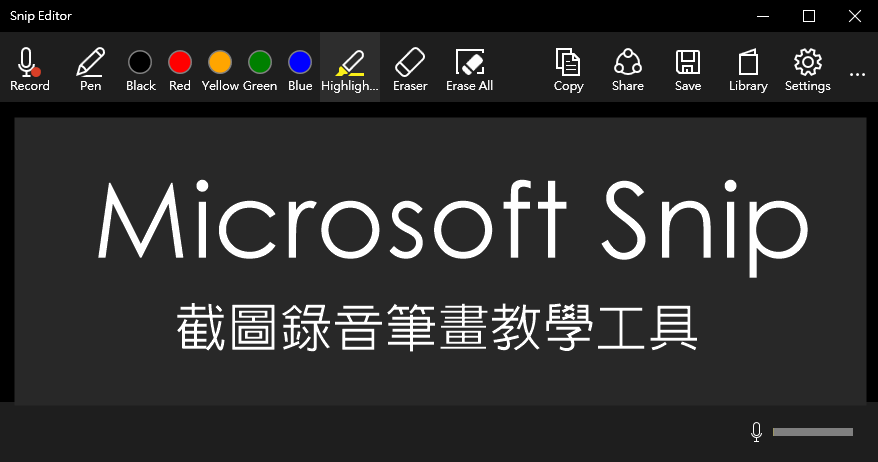
Microsoft Snip
微軟最近推出了一個Snip螢幕擷取與錄製工具,除了普通的截圖功能,他還可以錄製螢幕的動作,加上麥克風的錄音,製作成MP4的影片,然後分享在網路上。,透過Windows的快速鍵ALT+PRINTSCREEN(有些鍵盤上為PRTSC或PRTSCN鍵)可以擷取螢幕上處於作業中的視窗,而按下PRINT...
您可以使用以下快捷方式更快地使用SnippingTool完成工作:按Windows徽標鍵+Shift+S打開截圖工具疊加層以捕獲圖像快照。
** 本站引用參考文章部分資訊,基於少量部分引用原則,為了避免造成過多外部連結,保留參考來源資訊而不直接連結,也請見諒 **
此文章參考的來源相關文章推薦
Microsoft Snip 螢幕畫面擷取、編輯與白板筆免費工具
透過 Windows 的快速鍵 ALT + PRINT SCREEN (有些鍵盤上為 PRTSC 或 PRTSCN 鍵) 可以擷取螢幕上處於作業中的視窗,而按下 PRINT SCREEN 即可擷取整個螢幕畫面,擷取後,可開啟小畫家之類的圖片編輯軟體來做後續的編修,如果覺得這樣的步驟太麻煩或功能還不足,可以來試試 ...
Day 21 - 剪取工具 - iT 邦幫忙:
剪取工具(Snipping Tool) 是 Windows 11 Pro 中的一個螢幕擷取工具,經過重新設計和功能增強,使得擷取和編輯過程更加便捷且功能強大。 它允許使用者擷取螢幕的不同部分,並提供基本的編輯工具來進行標註、修改和分享擷取的圖片。
使用剪取工具擷取螢幕擷取畫面
您可以使用以下快捷方式更快地使用 Snipping Tool 完成工作: 按 Windows 徽標鍵 + Shift + S 打開截圖工具疊加層以捕獲圖像快照。
剪取工具
在使用 Windows 時,「剪取工具」可用來進行變更或記錄筆記,然後儲存並分享。